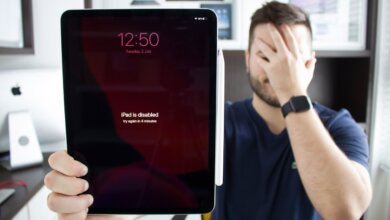
Face ID як роҳи комилан нави кушодани iPhones аст, ки аз ҷониби Apple таҳия шудааст. Вақте ки он расман ба як қисми хусусиятҳои амниятии iOS табдил ёфт, аксари одамон онро ҳамчун роҳи муассиртарини ҳифзи дастгоҳ ва маълумоти он медонистанд. Аммо дар вақтҳои охир, баъзе корбарони iPhone гузориш доданд, ки онҳо наметавонанд ба дастгоҳҳои худ дастрасӣ пайдо кунанд, зеро бо аутентификатсияи Face ID мушкилӣ вуҷуд дорад.
Агар шумо аз сабаби нокомии аутентификатсияи Face ID аз iPhone-и худ маҳрум шуда бошед, хавотир нашавед. Дар ин дастур, мо ба ин мушкилот назар мекунем ва ба шумо роҳҳои ҳалли амалии кушодани iPhone-и худро бе Face ID пешниҳод менамоем.
Қисми 1. Вақте ки шумо рамзи махфиро медонед, iPhone-и худро бе Face ID кушоед
iPhone-ро бо парол ба ҷои Face ID кушоед
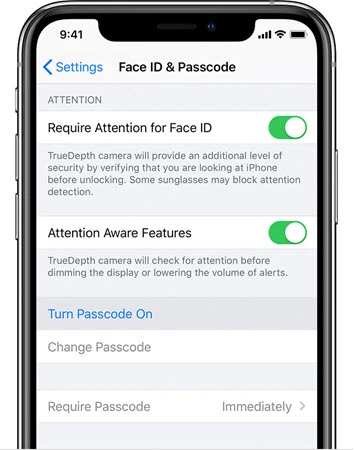
Шумо метавонед iPhone-и ғайрифаъоли худро бо истифода аз рамзи махфӣ ба ҷои Face ID кушоед, вақте ки шумо Face ID-ро кор карда наметавонед. Ин аст, ки чӣ тавр ин корро кардан мумкин аст:
- Кушоед Танзимот дар дастгоҳи шумо.
- Интихоб кунед " Муайянкунандаи чеҳра ва рамзи махфӣ " ва сипас тугмаи "-ро клик кунед Рамзи паролро фаъол созед "имконият."
- "-ро клик кунед Имконоти рамз "барои муқаррар кардани рамзи 4-рақама ё 6-рақама."
- Рамзи нави дастгоҳро ворид кунед ва онро барои тасдиқи он дубора ворид кунед. Пас аз муқаррар кардани рамз, шумо акнун метавонед iPhone-ро бо истифода аз рамз ба ҷои Face ID кушоед.
Барои кушодани iPhone бе Face ID, кӯшиш кунед, ки аз нав оғоз кунед
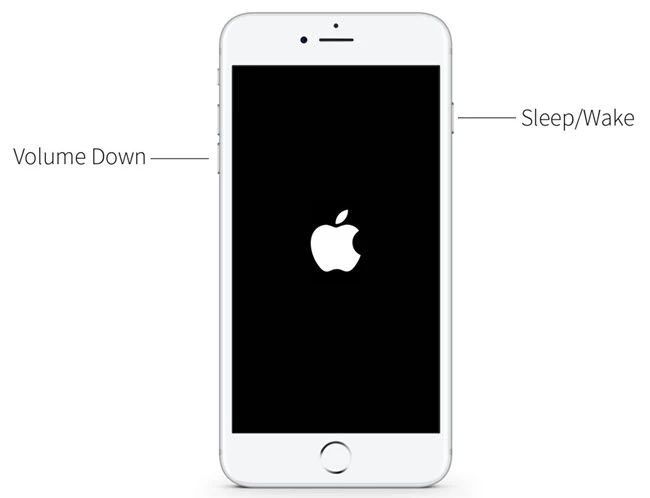
Шумо инчунин метавонед кӯшиш кунед, ки баъзе аз мушкилоти Face ID-ро тавассути аз нав фаъол кардани дастгоҳ пешгирӣ кунед. Ин аст, ки чӣ тавр дастгоҳро аз нав фаъол кардан мумкин аст:
- Тугмаи баланд бардоштани овозро пахш кунед ва сипас зуд раҳо кунед. Бо тугмаи паст кардани овоз низ ҳамин тавр кунед.
- Акнун тугмаи Power -ро пахш карда нигоҳ доред, то он даме ки логотипи Apple дар экран пайдо шавад.
- Ҳангоми кушодани дастгоҳ рамзи махфиро ворид кунед.
Қисми 2. Қулфи iPhone-ро бе парол ва Face ID кушоед
Бо истифода аз iPhone Unlocker iPhone-ро зуд кушоед
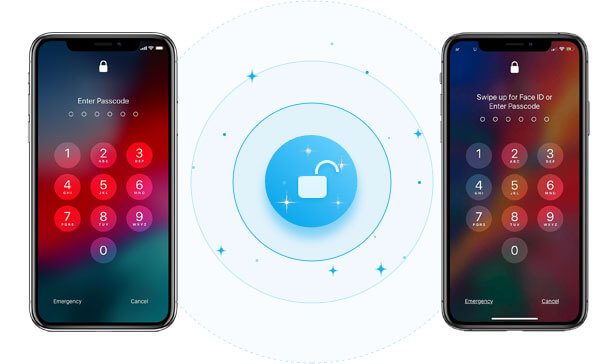
Агар шумо аз сабаби нокомии Face ID ба iPhone-и худ дастрасӣ пайдо карда натавонед ва ҳамзамон рамзи iPhone-ро фаромӯш карда бошед, беҳтарин роҳи кушодани дастгоҳ истифодаи абзори кушодани тарафи сеюм бо номи "..." аст. Қулфи iPhone Бо истифода аз ин абзор, шумо метавонед iPhone-и худро бе парол ё Face ID ба осонӣ кушоед. Дар зер баъзе хусусиятҳое оварда шудаанд, ки онро беҳтарин роҳи ҳал мегардонанд:
- Он метавонад фавран iPhone-ро бидуни Face ID кушояд.
- Он метавонад рамзҳои 4-рақама ва 6-рақама, инчунин Touch ID-ро дар ҳама iPhone ё iPad кушояд.
- Он ҳама дастгоҳҳои iOS-ро, аз ҷумла дастгоҳҳоеро, ки экранҳои шикаста ё ғайрифаъол доранд, дастгирӣ мекунад.
- Шумо инчунин метавонед онро барои кушодани iPhone аз қулфи фаъолсозии iCloud барои лаззат бурдан аз ҳамаи хусусиятҳо истифода баред.
- Раванди кушодани қулф хеле содда ва клик аст; ягон дониши техникӣ талаб карда намешавад.
Боргирии ройгон Боргирии ройгон
Ин аст, ки чӣ тавр iPhone-и худро бе парол ё Face ID кушоед:
Қадами 1 : iPhone Unlocker-ро дар компютери худ насб кунед ва сипас барномаро оғоз кунед. Дар равзанаи асосӣ, варианти "-ро интихоб кунед. Қулфи экрани iOS " ва сипас тугмаи "Оғоз"-ро пахш кунед.

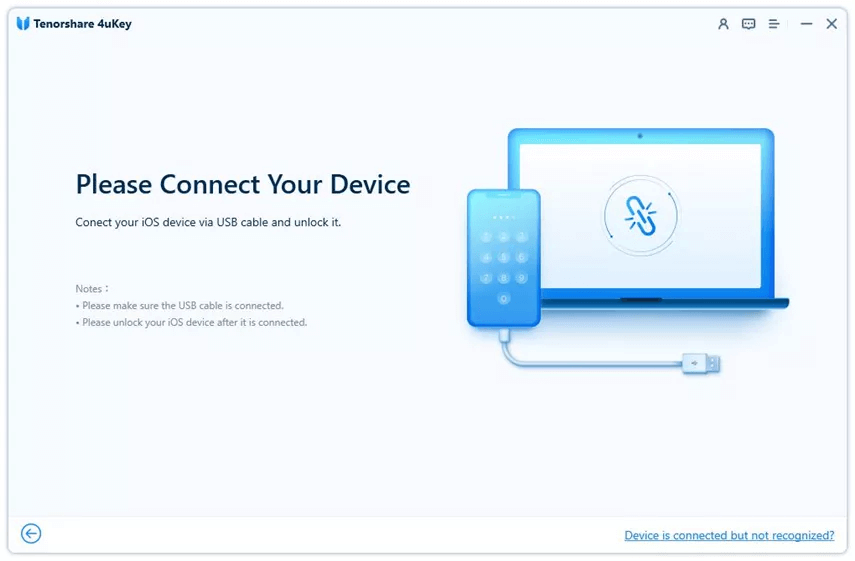
Қадами 2 : Тугмаи "-ро пахш кунед Баъдӣ "ва iPhone-и худро бо истифода аз сими USB ба компютери худ пайваст кунед, сипас интизор шавед, ки барнома дастгоҳро муайян кунад."
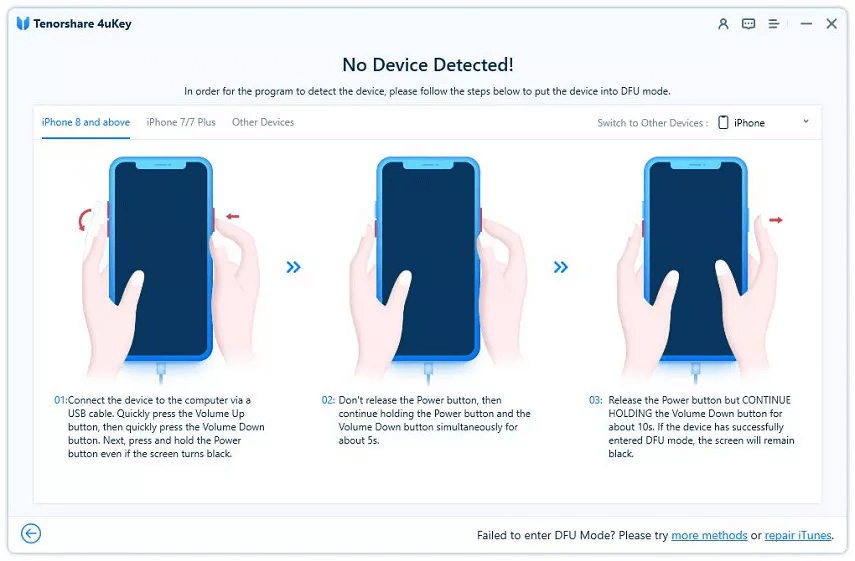
Дар акси ҳол, шумо метавонед қадамҳои дар экран бударо иҷро кунед, то iPhone-и худро ба ҳолати DFU ё ҳолати барқароркунӣ гузоред, то онро муайян кунед.
Қадами 3 : Акнун аз шумо хоҳиш карда мешавад, ки бастаи нармафзори мувофиқро зеркашӣ кунед. Танҳо тугмаи " Боргирӣ "ва нармафзори зарурии дастгоҳ зеркашӣ карда мешавад."
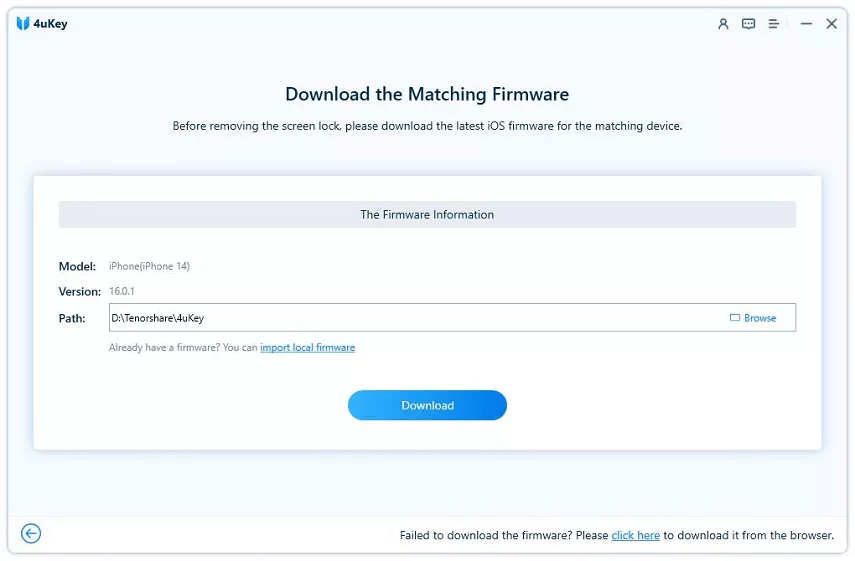
Қадами 4 : Вақте ки бастаи нармафзор ба компютери шумо зеркашӣ карда шуд, тугмаи " Қулфкушро оғоз кунед "барои кушодани iPhone-и худ бе Face ID."

Раванд чанд дақиқа вақт мегирад. Лутфан, ҳангоми кушодани қулф, iPhone-и худро пайваст нигоҳ доред. Пас аз анҷоми ин раванд, дастгоҳ аз нав оғоз мешавад.
Боргирии ройгон Боргирии ройгон
Усулҳои дигари кушодани iPhone бидуни Face ID
Агар шумо дар ҷустуҷӯи усули нави воқеии кушодани дастгоҳи худ бемуваффақият бошед, хавотир нашавед, зеро дар асл роҳи нави ин кор вуҷуд дорад. Ин каме танзимкуниро талаб мекунад, аммо албатта кор мекунад.
- Бо фаъолсозии идоракунии овозӣ оғоз кунед. Шумо метавонед онро дар Танзимот дар зери Дастрасӣ имкон. Шумо инчунин метавонед танҳо идоракунии овозиро мустақиман дар сатри ҷустуҷӯ ҷустуҷӯ кунед.
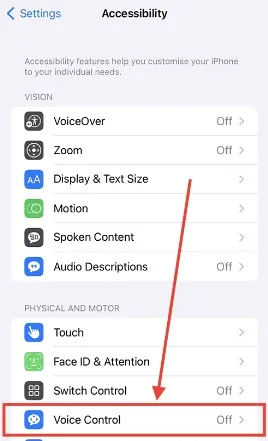
- Баъдан, як фармони нави фармоишӣ эҷод кунед.
- Шумо бояд ибораеро, ки барои кушодани iPhone-и худ истифода мебаред, ворид кунед. Шумо метавонед ҳар ибораеро, ки мехоҳед, истифода баред, масалан, барои мо, мо танҳо " Кушода ".
- Аз он ҷо, тугмаи " Иҷрои имову ишораи фармоишӣ "-ро интихоб кунед ва сипас дар экрани дастгоҳи худ рамзи махфии худро дақиқ нависед. Масалан, агар рамзи махфии шумо 1111 бошад, шумо қисми чапи болоии экранро чор маротиба пахш мекунед.
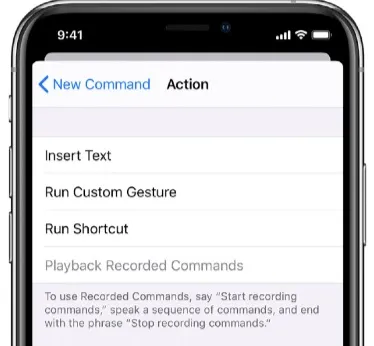
- Пас аз ин кор, танҳо тугмаи захиракуниро пахш кунед ва онро санҷед. Ба экрани қулфи худ равед ва сипас ибораеро, ки барои иҷро кардани имову ишора эҷод кардаед, истифода баред.
- Агар пахш кардани тугмаҳо каме суст ё каме суст бошад, таҳрири имову ишораро то он даме, ки он маҳз ҳамон тавре ки шумо интизор доред, идома диҳед.
Реҷаи барқароркуниро бо iTunes санҷед
Гузоштани iPhone ба ҳолати барқароркунӣ ва барқарор кардани он дар iTunes як роҳи дигари хуби ислоҳи Face ID-и носоз аст. Ин аст, ки чӣ тавр ин корро кардан мумкин аст:
- iTunes-ро дар компютери худ оғоз кунед ва сипас iPhone-ро ба компютер бо истифода аз сими USB пайваст кунед.
- Тугмаи паҳлӯӣ ва яке аз тугмаҳои баландии овозро пахш карда нигоҳ доред, то он даме ки слайдери хомӯшкунӣ пайдо шавад. Онро кашола карда, дастгоҳро хомӯш кунед ва дастгоҳро ба компютер пайваст кунед, бо нигоҳ доштани тугмаи паҳлӯӣ. Тугмаро то пайдо шудани экрани ҳолати барқароршавӣ нигоҳ доред.
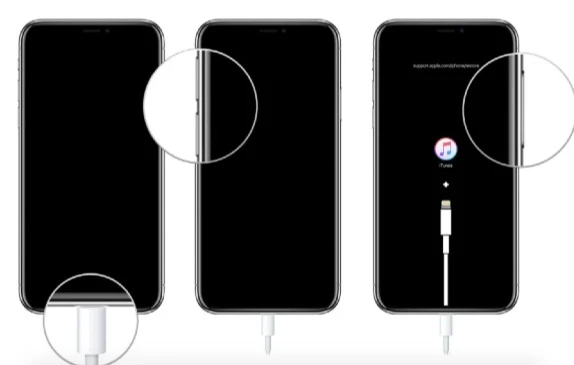
- Шумо бояд дар iTunes паёмеро бинед, ки дар он аз шумо хоҳиш карда мешавад, ки дастгоҳро барқарор кунед. "Барқарорсозӣ"-ро клик кунед ва iTunes кӯшиш мекунад, ки дастгоҳро барқарор кунад ва нармафзори навтаринро насб кунад.
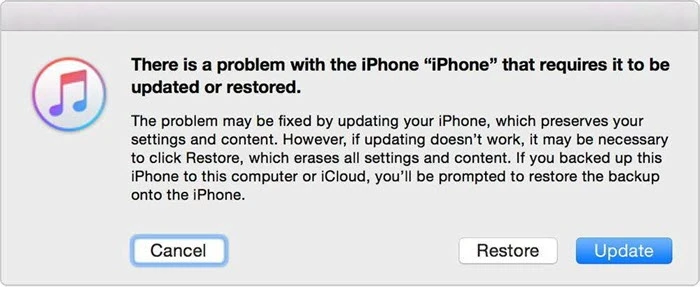
Пас аз анҷоми раванд, шумо бояд iPhone-и худро бе Face ID ё парол кушоед.
Кушодани iPhone бо iCloud
iCloud як усули дигари қобили қабул барои кушодани iPhone бе истифодаи рамзи махфӣ ё Face ID мебошад, хусусан агар шумо iTunes-ро санҷида бошед ва он кор накунад ва шумо ният надоред, ки асбоби тарафи сеюмро истифода баред. Аниқтараш, iCloud хидмати Find My iPhone-ро пешниҳод мекунад, ки шумо метавонед онро барои нест кардан ва кушодани ҳама гуна iPhone-и қулфшуда истифода баред. Нуктаи муҳим ин аст, ки ин усул танҳо дар сурате муваффақ аст, ки шумо хусусияти Find My-ро аллакай дар дастгоҳи қулфшудаи худ фаъол карда бошед.
Аввалан, боварӣ ҳосил кунед, ки iPhone-и қулфшудаи худро фаъол кардаед ва он ба шабака пайваст аст. Агар ҳама чиз омода бошад, барои кушодани он ин қадамҳоро иҷро кунед.
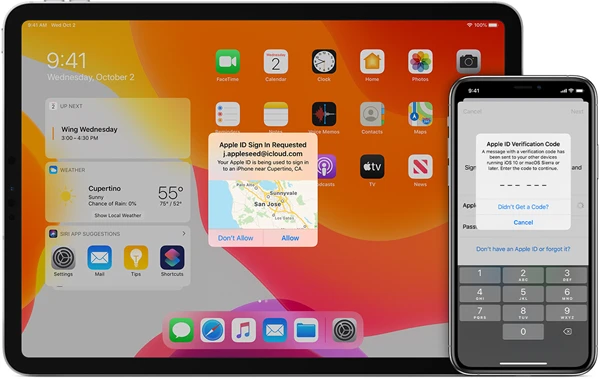
- Ҳар гуна дастгоҳи дастрасро ба монанди телефон, iPad ё компютер пайдо кунед. Браузери вебро дар дастгоҳ кушоед ва ба iCloud.com ворид шавед. Агар шумо танҳо iPhone-и қулфшуда дошта бошед, онро аз аъзои оила ё дӯстатон қарз гиред.
- Барои ворид шудан ба iCloud.com, ҳамон ID-и Apple-ро, ки дар iPhone-и қулфшуда истифода кардаед, истифода баред.
Note: Агар шумо аз сабаби мушкилоти аутентификатсия ба iCloud.com ворид шуда натавонед, шояд ба шумо лозим ояд, ки усули дигареро санҷед.
- Пас аз ворид шудан ба система, дар iCloud якчанд барномаҳо дастрас хоҳанд буд. Пас, барои дастрасӣ ба барномаи веби Find My iPhone, тугмаи Find iPhone-ро клик кунед.
- Вақте ки шумо ба саҳифаи iCloud Find My iPhone равона карда мешавед, iPhone-и худро интихоб кунед. iPhone-и шумо дар харита пайдо мешавад. Вақте ки ин рӯй медиҳад, тугмаи ""-ро пахш кунед. iPhone-ро тоза кунед ва танҳо дастурҳои нишондодашударо иҷро кунед, то iPhone-и худро бе парол ё Face ID тоза кунед ва сипас онро кушоед.
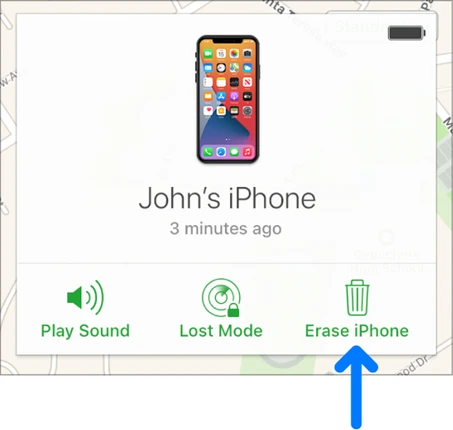
Кушодани iPhone-и қулфшуда бе истифодаи дастгоҳи дигар
Ду усули дар боло зикршуда аз шумо талаб мекунанд, ки дастгоҳи дигар, эҳтимолан компютер ё iPad, барои кушодани iPhone-и худ бидуни истифодаи рамзи махфӣ ё Face ID, истифода баред. Аммо, ин усул истифодаи дастгоҳи дигарро барои кушодани iPhone-и қулфшудаи шумо талаб намекунад, аз ин рӯ, агар шумо натавонед ба дастгоҳи дигар дастрасӣ пайдо кунед ё онро қарз гиред, пас он барои шумо комил аст. Ягона талабот ин аст, ки iPhone-и шумо бояд iOS 15.2 ё версияи навтарро кор кунад ва он бояд хусусияти Find My-ро фаъол созад. Агар ҳамаи ин муқаррар шуда бошад, ин қадамҳоро иҷро кунед:
- Рамзи нодурусти худро 7 маротиба беист ворид кунед. Шумо дар экрани iPhone-и худ паёми поп-апро хоҳед дид, ки дар он гуфта мешавад: " iPhone дастнорас аст, пас аз 15 дақиқа дубора кӯшиш кунед "Дар охири рости поёни паём, имконоти "Тоза кардани iPhone" мавҷуд аст, бинобар ин онро клик кунед.
- Ламс кунед iPhone-ро тоза кунед бори дигар ин имконро пахш кунед ва пароли дақиқи Apple ID-ро, ки барои ворид шудан ба ҳисоби iCloud-и худ дар iPhone-и худ истифода карда будед, ворид кунед. Пас аз ин кор, iPhone-и шумо фавран худашро тоза мекунад ва қулф мекунад.
Маслиҳати иловагӣ: Агар шумо Face ID-ро истифода набаред, чӣ мешавад?
Агар шумо Face ID-ро истифода набаред, баъзе хусусиятҳои хубе ҳастанд, ки шумо онҳоро аз даст медиҳед. Дар зер танҳо чанде аз онҳо оварда шудаанд:
- Бе Face ID, шумо наметавонед дастгоҳро бо скан кардани чеҳраи худ кушоед. Барои кушодани дастгоҳ, шумо бояд онро лағжонед ва сипас рамзи махфиро пешниҳод кунед.
- Шумо инчунин наметавонед Face ID-ро барои тасдиқи дигар хидматҳо, ба монанди пардохт, ҳангоми харид бо Apple Pay, истифода баред.
- Дастгоҳи шумо то он даме, ки Face ID-и худро танзим накунед, наметавонад чеҳраи шуморо скан кунад.
Хулоса
Вақте ки шумо наметавонед Face ID-ро тасдиқ кунед, шумо метавонед iPhone-и худро кушоед ва аз ин рӯ, дастгоҳро истифода бурда натавонед. Ҳалли дар боло овардашуда барои пешгирӣ аз ин мушкилот ва барқарор кардани кори муқаррарии Face ID ё истифодаи усули дигари тасдиқкунӣ ба монанди рамзи парол тарҳрезӣ шудааст. Усулеро интихоб кунед, ки ба он эътимод дошта бошед ва қадамҳои оддиро барои татбиқи он иҷро кунед. Аз мубодилаи андешаҳо ё ҳама саволҳое, ки шумо метавонед дар бораи ин мавзӯъ ё ягон масъалаи дигари марбут ба iOS дошта бошед, шарм надоред ва мо тамоми кӯшишро ба харҷ медиҳем, то ба шумо бо ҳар роҳе, ки аз дастамон меояд, кӯмак расонем.
Боргирии ройгон Боргирии ройгон
Ин паём то чӣ андоза муфид буд?
Барои баҳо додан ситораеро клик кунед!
Рейтинги миёна / 5. Шумораи овозҳо: