
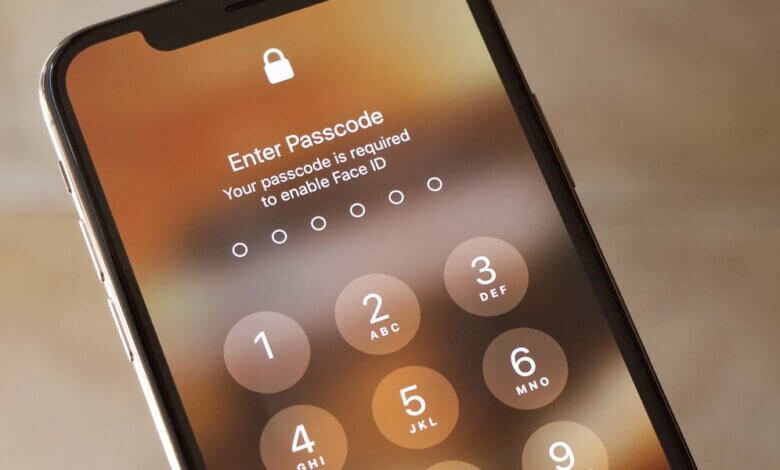
Яке аз роҳҳои муҳимтарини ҳифзи iPhone-и шумо ҷорӣ кардани рамзи махфӣ аст. Аммо, вақтҳое ҳастанд, ки ба шумо лозим меояд, ки экрани қулфи iPhone-и худро хомӯш кунед, то ҳар дафъае, ки мехоҳед дастгоҳро тафтиш кунед, аз ворид кардани рамзи махфӣ худдорӣ кунед. Инро бо пароли дуруст ба осонӣ анҷом додан мумкин аст. Аммо агар шумо рамзи махфии iPhone-и худро фаромӯш карда бошед, чӣ мешавад?
Хавотир нашавед. Дар ин мақола, мо ба шумо роҳҳои гуногуни хомӯш кардани экрани қулф дар iPhone-и худро пешниҳод мекунем, ҳатто агар шумо пароли худро фаромӯш карда бошед.
Қисми 1: Чӣ тавр экрани қулфро дар iPhone бо парол хомӯш кардан мумкин аст
Хомӯш кардани экрани қулф дар iPhone-и худ бо пароли дуруст хеле осон аст. Шумо метавонед бо хомӯш кардани пароли экран аз экрани қулф халос шавед. Ин аст, ки чӣ тавр ин корро кардан мумкин аст:
Қадами 1: Танзимотро дар iPhone-и худ кушоед ва сипас "Touch ID ва парол"-ро интихоб кунед.
Қадами 2: Пароли экрани қулфи худро ворид кунед, сипас ба поён ҳаракат кунед, то "Рамзи паролро хомӯш кунед" -ро пайдо кунед ва онро клик кунед.
Қадами 3: Дар равзанаи поп-ап, ки пайдо мешавад, аз шумо хоҳиш карда мешавад, ки тасдиқ кунед, ки мехоҳед пароли худро хомӯш кунед. Барои хомӯш кардани экрани қулфи iPhone, тугмаи "Хомӯш кардан"-ро клик кунед.
Қадами 4: Танҳо пароли аслиро ворид кунед ва барои дастрасӣ ба дастгоҳ аз шумо ворид кардани он талаб карда намешавад.

Қисми 2: Чӣ тавр экрани қулфро дар iPhone бе парол хомӯш кардан мумкин аст
Агар мутаассифона, шумо рамзи пароли iPhone-и худро фаромӯш карда бошед, роҳи осонтарини хомӯш кардани экрани қулф дар iPhone ин истифодаи абзоре ба монанди Қулфи iPhone Ин барнома барои кушодани iPhone ё iPad-и қулфшуда дар шароити гуногун тарҳрезӣ шудааст. Истифодаи он инчунин хеле осон аст ва ба шумо имкон медиҳад, ки экрани қулфи iPhone-и худро бидуни парол бо чанд қадами оддӣ хомӯш кунед.
Дар зер баъзе аз хусусиятҳое оварда шудаанд, ки онро беҳтарин роҳи ҳал барои шумо мегардонанд:
- Онро барои кушодани паролҳои экрани iPhone/iPad ба осонӣ ва зуд истифода бурдан мумкин аст.
- Он метавонад ҳама намуди қулфҳои амниятиро, аз ҷумла рамзҳои 4-рақама/6-рақама, Touch ID ва Face ID-ро нест кунад.
- Он метавонад барои нест кардани ҳисоби Apple ID/iCloud дар iPhone/iPad бе парол кӯмак кунад.
- Он ба корбарон имкон медиҳад, ки дастгоҳҳои iOS-и ғайрифаъол ё қулфшударо бе истифодаи iCloud ё iTunes ба осонӣ ислоҳ кунанд.
- Он бо ҳама дастгоҳҳои iOS ва ҳама версияҳои iOS, аз ҷумла iOS 18, iOS 26 ва iPhone 17/17 Pro/17 Pro Max мувофиқ аст.
Боргирии ройгон Боргирии ройгон
Барои хомӯш кардани экрани қулф дар iPhone бе парол, ин қадамҳои оддиро иҷро кунед:
Қадами 1 : Боргирӣ Қулфи iPhone ва онро дар компютери худ насб кунед. Барномаро иҷро кунед ва дар интерфейси асосӣ тугмаи "Unlock" -ро пахш кунед ва сипас "Unlock Screen iOS" -ро интихоб кунед.

Қадами 2 : iPhone-и бо экран қулфшуда ба компютер бо сими USB пайваст кунед ва интизор шавед, ки нармафзор дастгоҳро ба таври худкор муайян кунад, сипас барои идома додан "Оғоз"-ро клик кунед.

Агар iPhone-и шумо шинохта нашавад, хавотир нашавед, шумо метавонед дастурҳои барномаро иҷро кунед, то дастгоҳро ба ҳолати барқароршавӣ ё ҳолати DFU гузоред, то онро муайян кунанд.
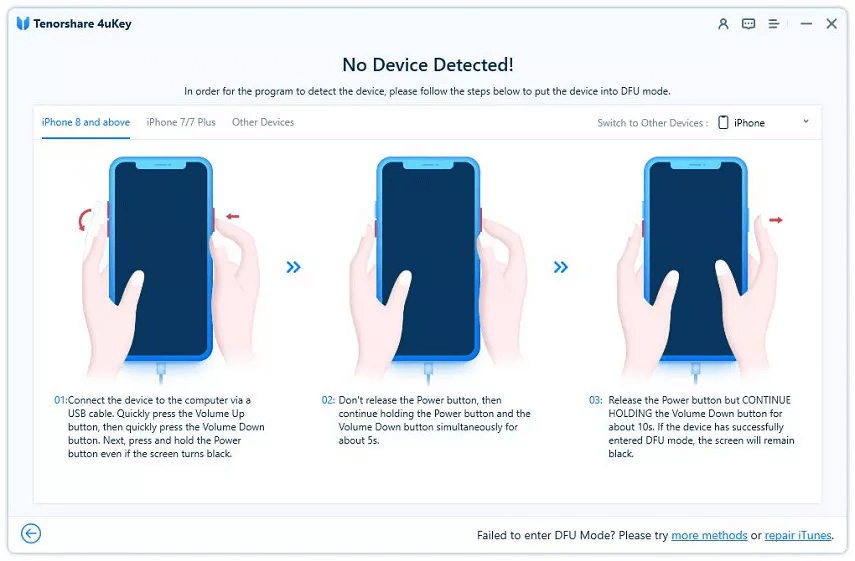
Қадами 3 : Дар равзанаи навбатӣ, аз шумо хоҳиш карда мешавад, ки бастаи мувофиқи нармафзори iPhone-и худро зеркашӣ кунед, патчи захираро интихоб кунед ва "Оғоз" -ро клик кунед.

Қадами 4 : Ҳамин ки нармафзори нармафзор ба компютери шумо зеркашӣ карда шуд, шумо метавонед тугмаи "Ҳоло кушодан"-ро пахш кунед, то рамзи iPhone-ро тоза кунед ва сипас экрани қулфро хомӯш кунед.

Боргирии ройгон Боргирии ройгон
Қисми 3: Чӣ тавр экрани қулфро дар iPhone тавассути iTunes хомӯш кардан мумкин аст
Шумо инчунин метавонед экрани қулфи iPhone-и худро бо истифода аз iTunes хомӯш кунед. Аммо ин танҳо дар сурате кор мекунад, ки шумо қаблан дастгоҳи худро бо iTunes ҳамоҳанг карда бошед. Барои хомӯш кардани экрани қулфи iPhone бо истифода аз iTunes ин қадамҳои оддиро иҷро кунед;
Қадами 1: iPhone-и худро ба компютер тавассути сими USB пайваст кунед. Агар iTunes ба таври худкор кушода нашавад, онро кушоед. Агар шумо macOS Catalina 10.15-ро истифода баред, Finder-ро оғоз кунед.
Қадами 2: Пас аз ошкор шудани дастгоҳ, дар iTunes ҷадвали дастгоҳро клик кунед. Тугмаи "Барқарорсозии iPhone"-ро клик кунед ва барнома ба аз нав танзимкунии iPhone шурӯъ мекунад.

Пас аз анҷоми раванд, қулфи экран аз iPhone хориҷ карда мешавад.
Қисми 4: Чӣ тавр экрани қулфи iPhone-ро тавассути ҳолати барқарорсозӣ хомӯш кардан мумкин аст
Агар барқароркунии муқаррарии iTunes кор накунад ё функсияи Find My iPhone дар iPhone-и шумо фаъол бошад, ба шумо лозим меояд, ки дастгоҳро дар ҳолати барқарорсозӣ барқарор кунед. Ин қадамҳои оддиро иҷро кунед:
Қадами 1: iPhone-и худро ба компютер бо истифода аз сими USB пайваст кунед ва сипас iTunes-ро кушоед.
Қадами 2: Акнун, ин тартибро барои гузоштани дастгоҳ дар ҳолати барқарорсозӣ иҷро кунед.
- Барои iPhone 6s ё моделҳои қаблӣ - дастгоҳро хомӯш кунед ва онро ба компютер пайваст кунед, дар ҳоле ки тугмаи Home ва Power -ро дар як вақт пахш карда нигоҳ доред, то он даме ки экрани ҳолати барқароршавӣ пайдо шавад.
- Барои iPhone 7 ва 7 Plus - iPhone-ро хомӯш кунед ва ҳангоми пайваст кардани он ба компютер, тугмаи барқ ва тугмаи паст кардани овозро то пайдо шудани экрани ҳолати барқароршавӣ нигоҳ доред.
- Барои iPhone 8 ва моделҳои қаблӣ - дастгоҳро хомӯш кунед, тугмаи баланд бардоштани овозро зуд пахш карда раҳо кунед, сипас тугмаи паст кардани овозро зуд пахш карда раҳо кунед ва дар ниҳоят тугмаи барқро то он даме ки экрани ҳолати барқароршавӣ пайдо шавад, пахш кунед.
Қадами 3: Вақте ки iTunes мепурсад, тугмаи "Барқарорсозӣ"-ро клик кунед ва iTunes дастгоҳро ба танзимоти заводӣ барқарор мекунад ва бо ин васила экрани қулфро нест мекунад.

Бо истифода аз роҳҳои ҳалли дар боло овардашуда, шумо метавонед қулфи экранро хомӯш кунед, новобаста аз он ки шумо парол доред ё не. Андешаҳои худро дар бораи ин мавзӯъ ё дигар мушкилоти iOS бо мо дар бахши шарҳҳои зер мубодила кунед ва мо тамоми кӯшишро ба харҷ медиҳем, то ба шумо дар ёфтани роҳи ҳал кумак кунем.
Боргирии ройгон Боргирии ройгон
Ин паём то чӣ андоза муфид буд?
Барои баҳо додан ситораеро клик кунед!
Рейтинги миёна / 5. Шумораи овозҳо:


